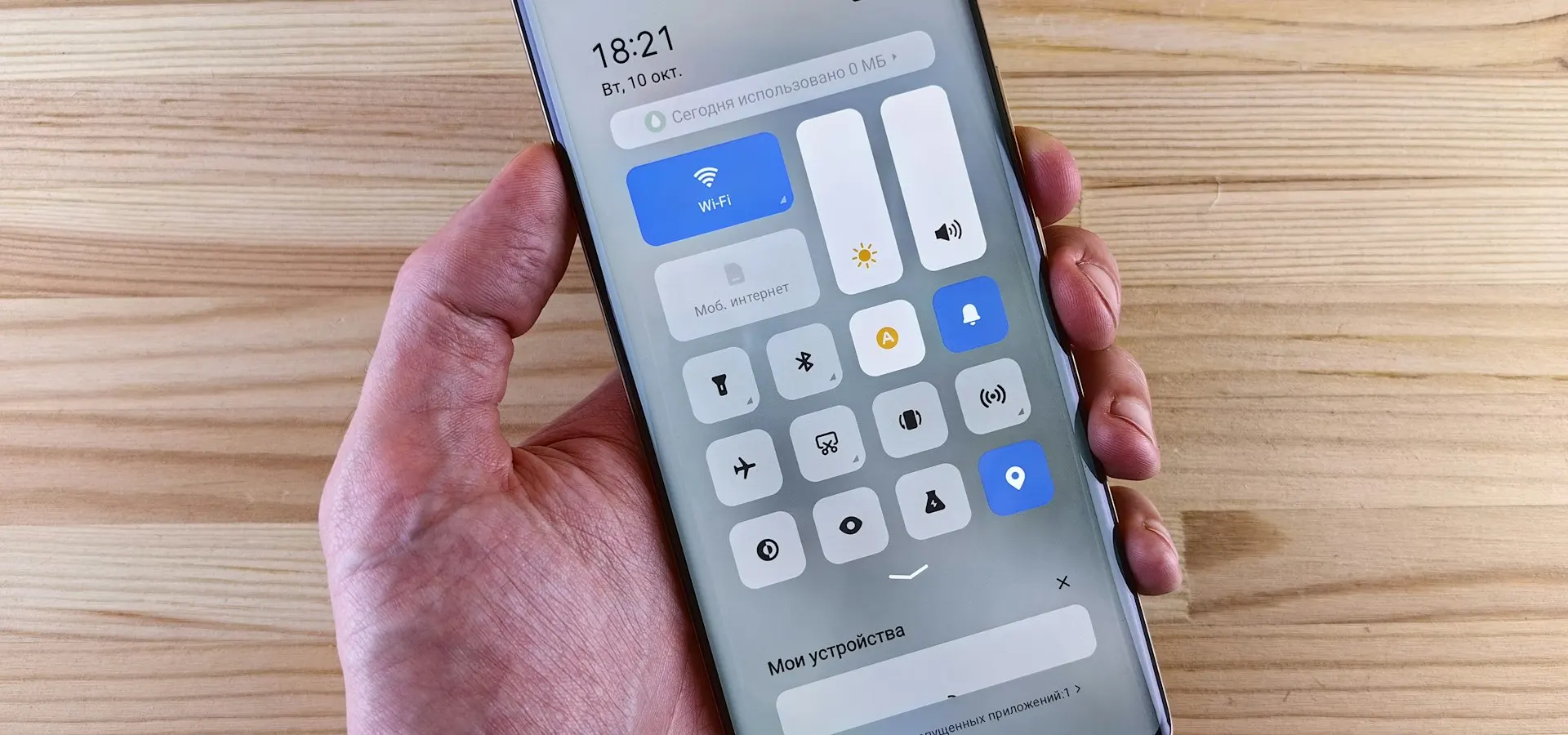
Ekraaniaja piiramine käib iPhone’is menüüst Settings > Screen Time (Seaded > Ekraaniaeg) ja Androidis menüüst Seaded > Digitaalne heaolu. Mõlemas saad vaadata oma tegelikku kasutust, panna rakendustele päevase ajapiirangu ja määrata õhtuse puhkeaja. Lapse telefoni jaoks on Apple’il Family Sharing ja Google’il Family Link, kus piirangud lukustab kood, mida laps ei tea.
Üks märkus menüünimede kohta. Apple’i eestikeelne tugileht annab iPhone’i menüünimed inglise keeles ja tõlke sulgudes, siin teeme samamoodi. Androidi nimed pärinevad Google’i eestikeelsest abikeskusest. Samsungi, Xiaomi ja teiste tootjate telefonides võib sõnastus veidi erineda, ka Google ise hoiatab, et sammud olenevad seadmest.
Alusta mõõtmisest: kuhu aeg tegelikult läheb
Enne piiranguid vaata nädal aega numbreid. Enamasti selgub, et suurem osa ajast kulub kahele või kolmele rakendusele, ja just neid tasub piirata.
iPhone
- Ava Settings (Seaded) ja puuduta Screen Time (Ekraaniaeg).
- Kui funktsioon on välja lülitatud, puuduta App & Website Activity ja seejärel Turn On App & Website Activity. Vanemas iOS-is on nupu nimi Turn On Screen Time (Lülita ekraaniaeg sisse).
- Puuduta See All App & Website Activity ning vali Week või Day. Vanemas iOS-is on see See All Activity (Kuva kõik tegevused).
Näed, kui kaua iga rakendust kasutasid, mitu korda telefoni kätte võtsid ja millised rakendused saatsid kõige rohkem märguandeid.
Android
- Ava Seaded.
- Puuduta Digitaalne heaolu. Osas telefonides on selle nimi Digitaalne heaolu ja vanemlik järelevalve.
- Puuduta graafikut. Näed kolme näitajat: Ekraaniaeg, Avamiste arv ja Saadud märguanded.
Kui tahad teada, mida need tunnid aasta peale kokku teevad, pane oma number raisatud aja kalkulaatorisse.
Rakenduste ajapiirangud
iPhone: App Limits (Rakenduste piirangud)
- Ava Settings > Screen Time ja puuduta App Limits.
- Puuduta Add Limit.
- Vali terve kategooria, näiteks Social Networking või Games, või puuduta kategooria nime ja vali üksikud rakendused.
- Puuduta üleval paremal Next ja määra lubatud aeg. Valik Customize Days lubab nädalavahetuseks teise piiri panna.
Piirangud algavad iga päev keskööl uuesti.
Android: Rakenduse taimerid
- Ava Seaded > Digitaalne heaolu > Rakenduse taimerid.
- Puuduta rakenduse kõrval valikut Taimeri seadistamine.
- Vali aeg ja puuduta OK.
Kui aeg saab otsa, rakendus sulgub ja ikoon tuhmub. Taimer lähtestub keskööl.
Nõrk koht: enda seatud piiri on lihtne eirata
Apple ütleb otse, et vaikimisi saab piirangu täitumisel seda eirata. Androidis saad taimeri lihtsalt kustutada. Abi on sellest, kui koodi teab keegi teine.
- iPhone: Settings > Screen Time, keri alla ja puuduta Lock Screen Time Settings. Lase neljakohaline kood sisestada elukaaslasel või sõbral.
- Android: Seaded > Digitaalne heaolu > Rakenduste piirangud > Rakenduste piirangute PIN-kood. See valik ei pruugi kõigis telefonides olemas olla.
Puhkeaeg ja uneaeg: telefon jääb õhtul vaikseks
iPhone: Downtime (Puhkeaeg)
- Ava Settings > Screen Time > Downtime.
- Puuduta Scheduled.
- Vali Every Day või Customize Days ning määra algus ja lõpp, näiteks 21.30–7.00.
- Mine tagasi ja vali menüüst Always Allowed (Alati lubatud) rakendused, mis peavad alati töötama.
Telefon tuletab puhkeaega meelde viis minutit enne algust. Vaikimisi jäävad lubatuks Phone, Messages, FaceTime ja Maps. Kui oled määranud ekraaniaja koodi, saad sisse lülitada ka valiku Block at Downtime (Blokeeri puhkeajal), mis rakendused päriselt lukku paneb.
Android: Uneajarežiim
- Ava Seaded > Digitaalne heaolu > Uneajarežiim > Uneaja rutiin.
- Vali Ajakava kasutamine ja määra kellaajad ning nädalapäevad. Teine võimalus on Laadimise ajal sisselülitamine.
- Kohanda ekraani: Mitte segada, Halltoonid, Tume teema.
Miks õhtune piir nii palju loeb, loe artiklist kuidas nutiseadmed mõjutavad unekvaliteeti. Kõige kindlam on siiski see, kui telefon ööbib teises toas.
Fookusrežiimid tööks ja õppimiseks
iPhone: Focus
- Ava Settings > Focus ja vali režiim, näiteks Do Not Disturb, Work, Personal või Sleep.
- Valikuga Add People määra inimesed, kelle kõned ja sõnumid läbi tulevad. Menüüst Apps vali lubatud rakendused.
- Puuduta Add Schedule, et režiim lülituks sisse kindlal kellaajal, kindlas kohas või kindlat rakendust avades.
Kiiresti saab režiimi sisse lülitada ka Control Centerist, puudutades nuppu Focus. Eestikeelset tõlget Apple selle menüü nimedele ei anna.
Android: Keskendumise režiim
- Ava Seaded > Digitaalne heaolu > Keskendumise režiim.
- Vali segavad rakendused. Kui režiim on sees, ei saa neid avada ja nende märguanded ei tule läbi.
- Puuduta Lülita kohe sisse või määra aeg valikuga Ajakava määramine.
Kui on vaja korraks midagi vaadata, lubab valik Tehke paus rakenduse lühikeseks ajaks avada. Rohkem töönippe leiad artiklist nutiseadmete mõju produktiivsusele.
Halltoonide nipp ja märguannete koristus
Mustvalge ekraan on lihtne võte. Kui värvilised ikoonid ja videod muutuvad halliks, on telefon märksa vähem ahvatlev.
- iPhone: Settings > Accessibility > Display & Text Size > Color Filters. Lülita Color Filters sisse ja vali halltoonide filter (Grayscale).
- Android: uneajarežiimi seadetes on valik Halltoonid, mis teeb ekraani õhtuks mustvalgeks. Terveks päevaks leiad sama asja hõlbustusseadete värvikorrektsiooni alt (inglise keeles Accessibility > Color and motion > Color correction > Grayscale). Google’i eestikeelset juhendit selle kohta ei ole ja sõnastus erineb telefoniti.
Seejärel korista märguanded. Rusikareegel: alles jäävad kõned, päris inimeste sõnumid, pank ja kalender. Kõik muu võib oodata, kuni sa ise rakenduse avad.
- iPhone: Settings > Notifications, puuduta rakendust ja lülita Allow Notifications välja. Valik Scheduled Summary kogub vähem tähtsad märguanded kokku ja näitab neid sinu valitud kellaaegadel.
- Android: Seaded > Märguanded > Rakenduste märguanded, puuduta rakendust ja lülita märguanded välja. Kiirem tee: puuduta pikalt tüütut märguannet ja vali Seaded.
Kuidas piirata lapse telefoni?
iPhone: Family Sharing (Perega jagamine) ja Screen Time
- Lisa laps oma peregruppi: Settings > Family. Kui lapsel Apple’i kontot veel ei ole, vali Create Child Account ning sisesta lapse nimi ja sünnikuupäev. Vanuse järgi pakub telefon sisupiirangud ise välja.
- Ava oma telefonis Settings > Family, vali laps, puuduta Screen Time ja seejärel Continue.
- Seadista Downtime (Puhkeaeg), App Limits (Rakenduste piirangud) ja Content & Privacy (Sisu ja privaatsus).
- Puuduta Use Screen Time Passcode (Kasuta ekraaniaja pääsukoodi) ja sisesta neljakohaline kood kaks korda. Uuemas iOS-is leiad sama asja lapse nime alt: Manage Screen Time ja seejärel Lock Screen Time Settings.
- Kontrolli menüüst Always Allowed, et Phone ja Messages jäävad alati lubatuks. Muidu ei saa laps puhkeajal sulle kirjutada.
Kui aeg saab otsa, saab laps puudutada Ask For More Time (Küsi lisaaega). Taotlus jõuab sinu telefoni ja sa saad selle heaks kiita või tagasi lükata rakenduses Messages või menüüs Settings > Screen Time. Alates iOS 18.5 saad teate ka siis, kui lapse seadmes ekraaniaja koodi kasutatakse.
Android: Google Family Link
- Loo lapsele Google’i konto. Seadme seadistamisel puuduta Loo konto ja vali Minu lapsele. Google lubab vanemal konto luua alla 13-aastasele või sinu riigis kehtivast vanusepiirist nooremale lapsele. Vanema lapse olemasolevale kontole saab järelevalve lisada.
- Ava oma telefonis rakendus Family Link ja vali üleval vasakul laps.
- Päevane piir: Ekraaniaeg > Ajapiirangud, lülita sisse Päevane piirang ja määra ajad valikus Nädala ajakava.
- Öö ja koolitunnid: Ekraaniaeg > Ajakavad, lülita sisse Puhkeaeg ja soovi korral Kooliaeg.
- Üksikud rakendused: Ekraaniaeg > Ajapiirangud > Rakenduste piirangud. Vali rakendus ja seejärel Määra piirang, Piiramatu aeg või blokeeri see.
Piiranguid saab seada seadmetele, kus on Android 7 või uuem. Lukus telefoniga saab laps endiselt kõnedele vastata ja hädaabinumbril helistada. Päevane piirang kehtib iga seadme kohta eraldi: kahe tunni piir tähendab kahte tundi telefonis ja kahte tahvlis. Erandkorras saad anda lisaaega nupuga Boonusaeg.
Kood, mida laps ei tea
- Apple soovitab valida koodi, mis erineb telefoni avamise koodist. Ära kasuta ka sünnikuupäeva ega muud numbrit, mille laps ära arvab.
- Ära sisesta koodi nii, et laps näeb sõrmede liikumist.
- Kui kood lekib, vaheta see kohe ära. Apple’i juhend soovitab sel juhul ülejäänud päevaks Downtime sisse lülitada.
- Family Linkis on vanema pääsukood, millega saab lapse seadme avada ka siis, kui see ei ole internetis. Hoia seda ainult enda teada.
Miks seaded üksi ei tööta
Tehniline piirang ilma selgituseta tundub lapsele karistusena ja karistusest otsitakse möödapääsu. Birminghami ülikooli teadlased intervjueerisid seitsmes Inglismaa koolis 177 õpilast, vanemat ja õpetajat ning jõudsid järeldusele, et telefonireeglid üksi imerohi ei ole. Osa õpilasi võttis kaotatud telefoniaja tagasi une arvelt.
Hea uudis on see, et noored näevad probleemi ka ise. Haridus- ja Teadusministeerium viitab Tervise Arengu Instituudi 2024. aasta uuringule, mille järgi tunnistab 65 protsenti Eesti 15–16-aastastest, et veedab sotsiaalmeedias liiga palju aega. Instituudi kooliõpilaste tervisekäitumise uuringu järgi on 11–15-aastastest vähemalt kaks tundi päevas suhtlusvõrgustikes 63 protsenti tüdrukutest ja 47 protsenti poistest. Piirangut, mille tegemisel laps on ise kaasa rääkinud, on lihtsam hoida kui ülevalt tulnud keeldu.
Leppige koos kokku, kus telefonid öösel laevad, millised rakendused on lubatud, mis juhtub, kui aeg saab otsa, ja millal reeglid üle vaadatakse. Samad reeglid kehtivad ka vanematele. Abiks on artiklid nutivaba pereelu ja digitaalsed piirid ning nutisõltuvus lastel.
Kui piirid toovad kaasa ägedad vihahood, laps loobub telefoni pärast unest, koolist või sõpradest või sa muretsed tema meeleolu pärast, ära jää üksi. Räägi perearstiga, vaata nõuandeid lehelt peaasi.ee või helista lasteabi numbril 116 111.
Allikad
- Kasutage funktsiooni Screen Time (Ekraaniaeg) oma iPhone’is, iPadis või iPod touchis, Apple’i tugi
- iPhone’is ajakavade määramine funktsiooniga Screen Time, iPhone’i kasutusjuhend
- Screen Time’i pääsukoodi loomine, haldamine ja jälgimine iPhone’is, iPhone’i kasutusjuhend
- Hallake rakenduse Digitaalne heaolu abil seda, kuidas oma Android-telefonis aega veedate, Androidi abi
- Lapse ekraaniaja haldamine, Google For Families abi
- Nutiseadmete tark kasutus koolides eeldab õpilastega kokkulepete tegemist, Haridus- ja Teadusministeerium
- Digisõltuvuse sümptomitega noorte hulk kasvab, Tervise Arengu Instituut
- School phone bans or not, digital lives of students affect the school day, University of Birmingham
Korduma kippuvad küsimused
Miks on iPhone'i ekraaniaja juhendis menüünimed inglise keeles?
Apple'i eestikeelne tugileht ja iPhone'i kasutusjuhend annavad menüünimed inglise keeles, näiteks Settings, Screen Time, Downtime ja App Limits. Osal tugilehtedel on sulgudes lisatud eestikeelne tõlge, näiteks Ekraaniaeg, Puhkeaeg ja Rakenduste piirangud. Seepärast on ka selles juhendis iPhone'i sammud ingliskeelsete nimedega, nii nagu need telefoni ekraanil paistavad. Androidis on menüüd eesti keeles olemas.
Mis juhtub, kui rakenduse ajapiirang saab täis?
Androidis rakendus sulgub, selle ikoon tuhmub ja taimer lähtestub keskööl. Enne seda saab rakendust kasutada ainult siis, kui taimeri kustutad. iPhone'is ilmub piirangu teade, mida saab vaikimisi eirata. Kui oled määranud ekraaniaja koodi, küsib telefon lisaaja andmiseks koodi. Lapse seadmes saab laps saata vanemale lisaaja taotluse, mille vanem kinnitab või lükkab tagasi oma telefonis.
Kas laps saab lukus telefoniga ikka helistada?
Jah. Google'i andmetel saab Family Linkiga lukustatud Androidi telefonis kõnedele vastata ja hädaabikõne teha, kui telefonil on kõnepakett. iPhone'is on rakendused Phone, Messages, FaceTime ja Maps puhkeajal vaikimisi lubatud. Kontrolli menüüst Always Allowed, et keegi ei ole neid sealt eemaldanud. Hädaabinumbritele helistamine on iPhone'is lubatud alati, ka siis, kui suhtluspiirangud on sees.
Mida teha, kui unustasin ekraaniaja koodi?
iPhone'is saad koodi lähtestada oma Apple'i kontoga, kui seadistasid ekraaniaja otse selles seadmes. Kui seadistasid lapse ekraaniaja oma telefonist Family Sharingu kaudu, saad koodi lähtestada oma telefoni pääsukoodi, Touch ID või Face ID abil. Family Linkis kinnitad lapse seadmes tehtavad muudatused oma Google'i kontoga sisse logides või vanema pääsukoodiga. Vali kood, mis on sulle meeles, aga lapsele tundmatu.
Kas ekraaniaja piiramisest piisab, kui tunnen, et olen telefonist sõltuvuses?
Piirangud on hea esimene samm, sest need teevad harjumuse nähtavaks ja lisavad hetke järelemõtlemiseks. Üksi neist sageli ei piisa, sest enda seatud piiri on lihtne eirata. Abi on sellest, kui koodi teab keegi teine, telefon ööbib teises toas ja vabanenud ajale on plaan. Kui telefonikasutus segab und, tööd või suhteid, räägi perearstiga või vaata nõuandeid lehelt peaasi.ee.
Töövihik lapsevanemale
Nutivaba laps algab nutivabast lapsevanemast
Seitse sammu, mida saad teha juba täna õhtul, koos lausetega, mida lapsele öelda. Lisaks vanusespikrid ja täidetavad pere kokkulepped.